Domain hutergroup.de kaufen?
Wir ziehen mit dem Projekt
hutergroup.de um.
Sind Sie am Kauf der Domain
hutergroup.de interessiert?
domain@kv-gmbh.de · 0541-91531010
Domain hutergroup.de kaufen?
Wie installiere ich Snipping Tool?
Um das Snipping Tool auf einem Windows-Computer zu installieren, müssen Sie zuerst sicherstellen, dass es nicht bereits auf Ihrem System vorhanden ist. Geben Sie dazu "Snipping Tool" in die Windows-Suchleiste ein. Wenn es nicht gefunden wird, können Sie es über die Systemsteuerung unter "Programme und Funktionen" installieren. Klicken Sie auf "Windows-Funktionen aktivieren oder deaktivieren" und suchen Sie nach dem Snipping Tool. Aktivieren Sie das Kontrollkästchen neben dem Snipping Tool und klicken Sie auf "OK". Das Snipping Tool sollte nun auf Ihrem Computer installiert sein und kann über die Windows-Suche oder das Startmenü geöffnet werden. **
Warum funktioniert Snipping Tool nicht?
Warum funktioniert Snipping Tool nicht? Gibt es eine Fehlermeldung, die angezeigt wird? Hast du versucht, das Programm neu zu starten oder deinen Computer neu zu starten? Möglicherweise liegt das Problem an fehlenden Berechtigungen oder an einer beschädigten Datei. Hast du die neueste Version des Snipping Tools installiert? **


Ähnliche Suchbegriffe für Snipping
Top-Angebote
Produkte zum Begriff Snipping:
-
KOMPASS Camping, Wandern & Biken Deutschland - 50 Campingplätze zum Wandern und BikenKOMPASS Camping, Wandern & Biken Deutschland - 50 Campingplätze zum Wandern und Biken , 250 Tourenvorschläge zum Wandern und Fahrradfahren , Sonstige > Karosserie-, Anbauteile & Zubehör , Auflage: 1. Auflage, Neuerscheinung, Erscheinungsjahr: 20250415, Titel der Reihe: KOMPASS Outdoor-Führer#6107#, Auflage: 25001, Auflage/Ausgabe: 1. Auflage, Neuerscheinung, Seitenzahl/Blattzahl: 216, Keyword: Camping Fahrradführer; Camping Wanderführer; Campingführer Deutschland; Campingplätze Deutschland; Deutschland Campingführer; Deutschland Campingplätze, Fachschema: Deutschland / Reiseführer, Kunstreiseführer, Wanderführer~Fahrrad / Reiseführer, Reisebeschreibung~Camping - Campingführer~Zelten - Zeltlager, Fachkategorie: Walking, Wandern, Trekking~Radfahren: Allgemein und Touring~Camping~Reiseführer: Aktiv-Urlaub, Warengruppe: HC/Reiseführer Sport/Deutschland, UNSPSC: 49052000, Warenverzeichnis für die Außenhandelsstatistik: 49052000, Länge: 220, Breite: 130, Höhe: 11, Gewicht: 10, Produktform: Kartoniert, Genre: Reise,19,95 €*Versand: 0,00 €Sichere Weiterleitung zum Anbieter
-
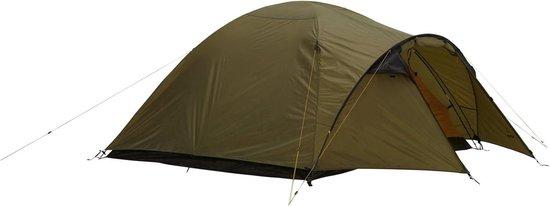
Famanu Kuppelzelt für 4 Personen Outdoor - Wasserdicht und Atmungsaktiv - Camping und WandernDas Famanu Kuppelzelt bietet eine komfortable Unterkunft für bis zu vier Personen und eignet sich ideal für Camping, Wandertouren oder Festivals. Mit den Maßen 310 x 285 x 140 cm sorgt es für ausreichend Platz zum Schlafen, Aufbewahren und Entspannen. Die robuste Konstruktion schützt zuverlässig vor Regen, Wind und anderen Witterungseinflüssen. Das Zelt verfügt über eine große Apsis, die zusätzlichen Stauraum für Gepäck, nasse Kleidung oder Schuhe bietet. Das integrierte Belüftungssystem sorgt für eine angenehme Luftzirkulation, auch bei warmem Wetter. Bei trockenem Wetter kann die Innenkabine separat aufgebaut werden, was Flexibilität ermöglicht. Das Material besteht aus langlebigem, wasserabweisendem Stoff, der für eine zuverlässige Nutzung im Freien sorgt. Das Zelt ist leicht auf- und abzubauen und somit ideal für unterwegs. Lieferumfang: Famanu Kuppelzelt, Abspannleinen, Heringe.305,07 €*Versand: 0,00 €Sichere Weiterleitung zum Anbieter



-
Wie finde ich das Snipping Tool?
Das Snipping Tool ist eine integrierte Anwendung in Windows-Betriebssystemen, die es Benutzern ermöglicht, Screenshots zu erstellen. Um das Snipping Tool zu finden, können Sie einfach die Windows-Suche verwenden und nach "Snipping Tool" suchen. Alternativ können Sie auch auf das Startmenü klicken, "Alle Apps" auswählen und nach dem Snipping Tool suchen. Eine weitere Möglichkeit besteht darin, die Tastenkombination "Windows-Taste + Shift + S" zu verwenden, um das Snipping Tool schnell zu öffnen. Wenn Sie das Snipping Tool häufig verwenden, können Sie es auch an die Taskleiste oder den Desktop anheften, um einen schnellen Zugriff zu haben. **
-
Wie öffne ich das Snipping Tool?
Um das Snipping Tool zu öffnen, kannst du entweder die Windows-Suche verwenden und nach "Snipping Tool" suchen. Alternativ kannst du auch die Tastenkombination "Windows-Taste + Shift + S" drücken, um das Snipping Tool direkt zu öffnen. Eine weitere Möglichkeit ist, das Snipping Tool über das Startmenü unter "Windows-Zubehör" zu finden und von dort aus zu öffnen. Du kannst auch einen Rechtsklick auf die Taskleiste machen, "Neu" auswählen und dann "Snipping Tool" anklicken, um es zu öffnen. **
-
Wo werden Snipping Tool Bilder gespeichert?
Das Snipping Tool speichert standardmäßig die erstellten Bilder in der Zwischenablage. Wenn du ein Bild mit dem Snipping Tool aufgenommen hast, kannst du es in ein anderes Programm einfügen, z. B. in ein Bildbearbeitungsprogramm oder in ein Textverarbeitungsprogramm. Von dort aus kannst du das Bild dann speichern, wo du möchtest. Es gibt jedoch auch die Möglichkeit, die Einstellungen des Snipping Tools anzupassen, um die Bilder direkt an einem bestimmten Speicherort zu speichern. Hast du diese Einstellungen bereits geändert oder möchtest du wissen, wo die Standard-Speicherort für Snipping Tool Bilder ist? **
-
Was ist das Snipping Tool 3?
Das Snipping Tool 3 ist ein Bildschirmaufnahmeprogramm, das es Benutzern ermöglicht, Screenshots von ihrem Computerbildschirm zu erstellen. Es bietet verschiedene Aufnahmemodi wie Rechteck, Freiform, Fenster oder Vollbild. Mit dem Snipping Tool 3 können Benutzer ihre Screenshots bearbeiten, markieren und speichern, um sie später zu verwenden. Es ist ein nützliches Werkzeug für Präsentationen, Tutorials oder einfach nur zum Teilen von Bildschirminhalten. **

Wie funktioniert Snipping Tool Windows 10?
Das Snipping Tool ist ein integriertes Programm in Windows 10, mit dem Benutzer Screenshots erstellen können. Um das Snipping Tool zu verwenden, öffnen Sie es entweder über die Suche in der Taskleiste oder über das Startmenü. Wählen Sie dann die Art des Screenshots aus, den Sie erstellen möchten (Vollbild, rechteckiger Ausschnitt, freie Form oder Fenster). Klicken Sie auf "Neu" und ziehen Sie den Cursor über den Bereich, den Sie erfassen möchten. Anschließend können Sie den Screenshot speichern, kopieren oder bearbeiten. **
Wie benutze ich das Snipping Tool?
Um das Snipping Tool zu verwenden, öffne zuerst das Programm auf deinem Computer. Klicke dann auf "Neu" und wähle den Bereich aus, den du erfassen möchtest. Du kannst zwischen verschiedenen Arten von Ausschnitten wählen, z.B. Freihand, Rechteck oder Fenster. Nachdem du den gewünschten Bereich ausgewählt hast, kannst du den Ausschnitt speichern, kopieren oder markieren. Du kannst das Snipping Tool auch verwenden, um Notizen oder Markierungen auf dem Bildschirmausschnitt hinzuzufügen. **
Top-Angebote
Produkte zum Begriff Snipping:
-
Freistehende Gewerbeküchenspüle Edelstahl Einzelschale mit Arbeitsplatte für Camping, Freizeit & OutdoorFreistehende Gewerbeküchenspüle Edelstahl Einzelschale mit Arbeitsplatte für Camping, Freizeit & Outdoor. Langlebig: Das aus Edelstahl gefertigte Produkt ist robust, rostfrei, verformungsbeständig, abriebfest und hat eine lange Lebensdauer. Großzügiges Fassungsvermögen: Das Produkt verfügt über eine Arbeitsplatte, die mit ihren Maßen von 55 x 31 cm ausreichend Platz für die tägliche Zubereitung von Speisen bietet. Die untere Ablage nutzt den Platz optimal aus und eignet sich hervorragend zur Aufbewahrung von Töpfen, Pfannen, Reinigungsutensilien und vielem mehr. Benutzerfreundliches Design: Der um 360° schwenkbare Wasserhahn, der Handtuchhalter und die verstärkte Arbeitsplatte sorgen für zusätzlichen Komfort beim Spülen, Aufbewahren von Handtüchern und Schneiden. Stabile Konstruktion: Die verstärkten, tragenden Rohrbeine und die hervorragende Schweißverarbeitung verleihen dem Produkt eine hohe Tragfähigkeit (100 kg), sodass Sie es bedenkenlos nutzen können. Spritzwassergeschützt: Das Spülbecken ist 20 cm tief, sodass Sie Geschirr und Gemüse spülen können, ohne dass Wasser leicht herausspritzt. Farbe:Silber164,00 €*Versand: 0,00 €Sichere Weiterleitung zum Anbieter
-
KOMPASS Camping, Wandern & Biken Deutschland - 50 Campingplätze zum Wandern und BikenKOMPASS Camping, Wandern & Biken Deutschland - 50 Campingplätze zum Wandern und Biken , 250 Tourenvorschläge zum Wandern und Fahrradfahren , Sonstige > Karosserie-, Anbauteile & Zubehör , Auflage: 1. Auflage, Neuerscheinung, Erscheinungsjahr: 20250415, Titel der Reihe: KOMPASS Outdoor-Führer#6107#, Auflage: 25001, Auflage/Ausgabe: 1. Auflage, Neuerscheinung, Seitenzahl/Blattzahl: 216, Keyword: Camping Fahrradführer; Camping Wanderführer; Campingführer Deutschland; Campingplätze Deutschland; Deutschland Campingführer; Deutschland Campingplätze, Fachschema: Deutschland / Reiseführer, Kunstreiseführer, Wanderführer~Fahrrad / Reiseführer, Reisebeschreibung~Camping - Campingführer~Zelten - Zeltlager, Fachkategorie: Walking, Wandern, Trekking~Radfahren: Allgemein und Touring~Camping~Reiseführer: Aktiv-Urlaub, Warengruppe: HC/Reiseführer Sport/Deutschland, UNSPSC: 49052000, Warenverzeichnis für die Außenhandelsstatistik: 49052000, Länge: 220, Breite: 130, Höhe: 11, Gewicht: 10, Produktform: Kartoniert, Genre: Reise,19,95 €*Versand: 0,00 €Sichere Weiterleitung zum Anbieter
-
Wie installiere ich Snipping Tool?
Um das Snipping Tool auf einem Windows-Computer zu installieren, müssen Sie zuerst sicherstellen, dass es nicht bereits auf Ihrem System vorhanden ist. Geben Sie dazu "Snipping Tool" in die Windows-Suchleiste ein. Wenn es nicht gefunden wird, können Sie es über die Systemsteuerung unter "Programme und Funktionen" installieren. Klicken Sie auf "Windows-Funktionen aktivieren oder deaktivieren" und suchen Sie nach dem Snipping Tool. Aktivieren Sie das Kontrollkästchen neben dem Snipping Tool und klicken Sie auf "OK". Das Snipping Tool sollte nun auf Ihrem Computer installiert sein und kann über die Windows-Suche oder das Startmenü geöffnet werden. **
-
Warum funktioniert Snipping Tool nicht?
Warum funktioniert Snipping Tool nicht? Gibt es eine Fehlermeldung, die angezeigt wird? Hast du versucht, das Programm neu zu starten oder deinen Computer neu zu starten? Möglicherweise liegt das Problem an fehlenden Berechtigungen oder an einer beschädigten Datei. Hast du die neueste Version des Snipping Tools installiert? **
-
Wie finde ich das Snipping Tool?
Das Snipping Tool ist eine integrierte Anwendung in Windows-Betriebssystemen, die es Benutzern ermöglicht, Screenshots zu erstellen. Um das Snipping Tool zu finden, können Sie einfach die Windows-Suche verwenden und nach "Snipping Tool" suchen. Alternativ können Sie auch auf das Startmenü klicken, "Alle Apps" auswählen und nach dem Snipping Tool suchen. Eine weitere Möglichkeit besteht darin, die Tastenkombination "Windows-Taste + Shift + S" zu verwenden, um das Snipping Tool schnell zu öffnen. Wenn Sie das Snipping Tool häufig verwenden, können Sie es auch an die Taskleiste oder den Desktop anheften, um einen schnellen Zugriff zu haben. **
-
Wie öffne ich das Snipping Tool?
Um das Snipping Tool zu öffnen, kannst du entweder die Windows-Suche verwenden und nach "Snipping Tool" suchen. Alternativ kannst du auch die Tastenkombination "Windows-Taste + Shift + S" drücken, um das Snipping Tool direkt zu öffnen. Eine weitere Möglichkeit ist, das Snipping Tool über das Startmenü unter "Windows-Zubehör" zu finden und von dort aus zu öffnen. Du kannst auch einen Rechtsklick auf die Taskleiste machen, "Neu" auswählen und dann "Snipping Tool" anklicken, um es zu öffnen. **
Ähnliche Suchbegriffe für Snipping
-
Famanu Kuppelzelt für 4 Personen Outdoor - Wasserdicht und Atmungsaktiv - Camping und WandernDas Famanu Kuppelzelt bietet eine komfortable Unterkunft für bis zu vier Personen und eignet sich ideal für Camping, Wandertouren oder Festivals. Mit den Maßen 310 x 285 x 140 cm sorgt es für ausreichend Platz zum Schlafen, Aufbewahren und Entspannen. Die robuste Konstruktion schützt zuverlässig vor Regen, Wind und anderen Witterungseinflüssen. Das Zelt verfügt über eine große Apsis, die zusätzlichen Stauraum für Gepäck, nasse Kleidung oder Schuhe bietet. Das integrierte Belüftungssystem sorgt für eine angenehme Luftzirkulation, auch bei warmem Wetter. Bei trockenem Wetter kann die Innenkabine separat aufgebaut werden, was Flexibilität ermöglicht. Das Material besteht aus langlebigem, wasserabweisendem Stoff, der für eine zuverlässige Nutzung im Freien sorgt. Das Zelt ist leicht auf- und abzubauen und somit ideal für unterwegs. Lieferumfang: Famanu Kuppelzelt, Abspannleinen, Heringe.305,07 €*Versand: 0,00 €Sichere Weiterleitung zum Anbieter
-
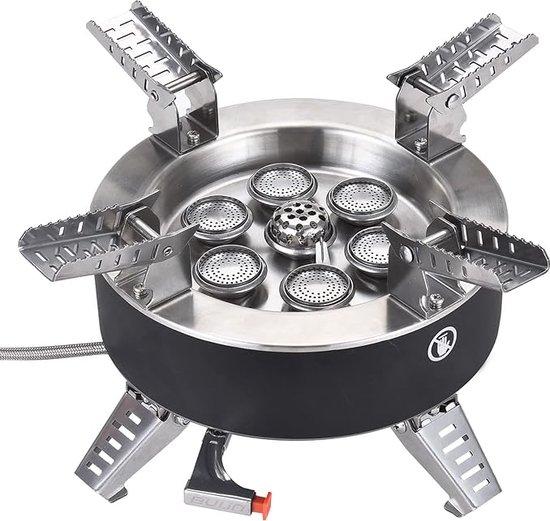
Tragbarer Gasgrill für Camping und Outdoor-Abenteuer - Kompakt und einfach zu transportierenLeistungsstarker Klap-Grill: Für alle deine Outdoor-AbenteuerSuchst du nach einem zuverlässigen und leistungsstarken Grill für deine Outdoor-Abenteuer? Diese Gasgrill bietet alles, was du benötigst für einen erfolgreichen Camping-Ausflug, Trekking oder Picknick. Mit einer Leistung von 18000 W und einem innovativen windbeständigen Design kannst du darauf vertrauen, dass dein Mahl immer schnell und gleichmäßig zubereitet wird, unabhängig von den Umständen.Windbeständiges Design: Besonders entwickelt mit winddichten Rippen, um die Flamme vor Windstoßen zu schützen, damit du mit Vertrauen kochen kannst, selbst bei windigen Umständen.Leistungsstark (18000 W): Erreiche schnell die gewünschte Temperatur und verkürze die Kochzeit, ideal für Outdoor-Kochen.Klap- und Tragbar: Passt leicht in deinen Rucksack dank dem kompakten und klapbaren Design.Für schwere Lasten geeignet: Kann bis zu 75 kg tragen, was ideal für größere Töpfe und Pfannen ist.Elektronische Zündung: Schnell und einfach zu handha339,95 €*Versand: 4,99 €Sichere Weiterleitung zum Anbieter
-
Wo werden Snipping Tool Bilder gespeichert?
Das Snipping Tool speichert standardmäßig die erstellten Bilder in der Zwischenablage. Wenn du ein Bild mit dem Snipping Tool aufgenommen hast, kannst du es in ein anderes Programm einfügen, z. B. in ein Bildbearbeitungsprogramm oder in ein Textverarbeitungsprogramm. Von dort aus kannst du das Bild dann speichern, wo du möchtest. Es gibt jedoch auch die Möglichkeit, die Einstellungen des Snipping Tools anzupassen, um die Bilder direkt an einem bestimmten Speicherort zu speichern. Hast du diese Einstellungen bereits geändert oder möchtest du wissen, wo die Standard-Speicherort für Snipping Tool Bilder ist? **
-
Was ist das Snipping Tool 3?
Das Snipping Tool 3 ist ein Bildschirmaufnahmeprogramm, das es Benutzern ermöglicht, Screenshots von ihrem Computerbildschirm zu erstellen. Es bietet verschiedene Aufnahmemodi wie Rechteck, Freiform, Fenster oder Vollbild. Mit dem Snipping Tool 3 können Benutzer ihre Screenshots bearbeiten, markieren und speichern, um sie später zu verwenden. Es ist ein nützliches Werkzeug für Präsentationen, Tutorials oder einfach nur zum Teilen von Bildschirminhalten. **
-
Wie funktioniert Snipping Tool Windows 10?
Das Snipping Tool ist ein integriertes Programm in Windows 10, mit dem Benutzer Screenshots erstellen können. Um das Snipping Tool zu verwenden, öffnen Sie es entweder über die Suche in der Taskleiste oder über das Startmenü. Wählen Sie dann die Art des Screenshots aus, den Sie erstellen möchten (Vollbild, rechteckiger Ausschnitt, freie Form oder Fenster). Klicken Sie auf "Neu" und ziehen Sie den Cursor über den Bereich, den Sie erfassen möchten. Anschließend können Sie den Screenshot speichern, kopieren oder bearbeiten. **
-
Wie benutze ich das Snipping Tool?
Um das Snipping Tool zu verwenden, öffne zuerst das Programm auf deinem Computer. Klicke dann auf "Neu" und wähle den Bereich aus, den du erfassen möchtest. Du kannst zwischen verschiedenen Arten von Ausschnitten wählen, z.B. Freihand, Rechteck oder Fenster. Nachdem du den gewünschten Bereich ausgewählt hast, kannst du den Ausschnitt speichern, kopieren oder markieren. Du kannst das Snipping Tool auch verwenden, um Notizen oder Markierungen auf dem Bildschirmausschnitt hinzuzufügen. **
* Alle Preise verstehen sich inklusive der gesetzlichen Mehrwertsteuer und ggf. zuzüglich Versandkosten. Die Angebotsinformationen basieren auf den Angaben des jeweiligen Shops und werden über automatisierte Prozesse aktualisiert. Eine Aktualisierung in Echtzeit findet nicht statt, so dass es im Einzelfall zu Abweichungen kommen kann. ** Hinweis: Teile dieses Inhalts wurden von KI erstellt.